
Ti sei mai chiesto quanto sia semplice trasformare una foto qualunque in un video che sembra uscito da uno studio di produzione? Fino a ieri servivano software complessi. Oggi basta un’app. L’intelligenza artificiale rende possibile animare un volto, far muovere una scena o dare vita a un testo statico. Ed è proprio questo il motivo per cui il tema da foto a video è diventato così centrale: chiunque può creare mini-clip d’impatto senza competenze tecniche.
Come funziona davvero il passaggio da foto a video
Le piattaforme di ultima generazione usano modelli di animazione basati su IA: interpretano la foto, prevedono i movimenti più credibili, simulano luci e piccoli dettagli fisici. Il risultato? Clip fluide, realistiche e spesso sorprendenti.
Il caso PixVerse
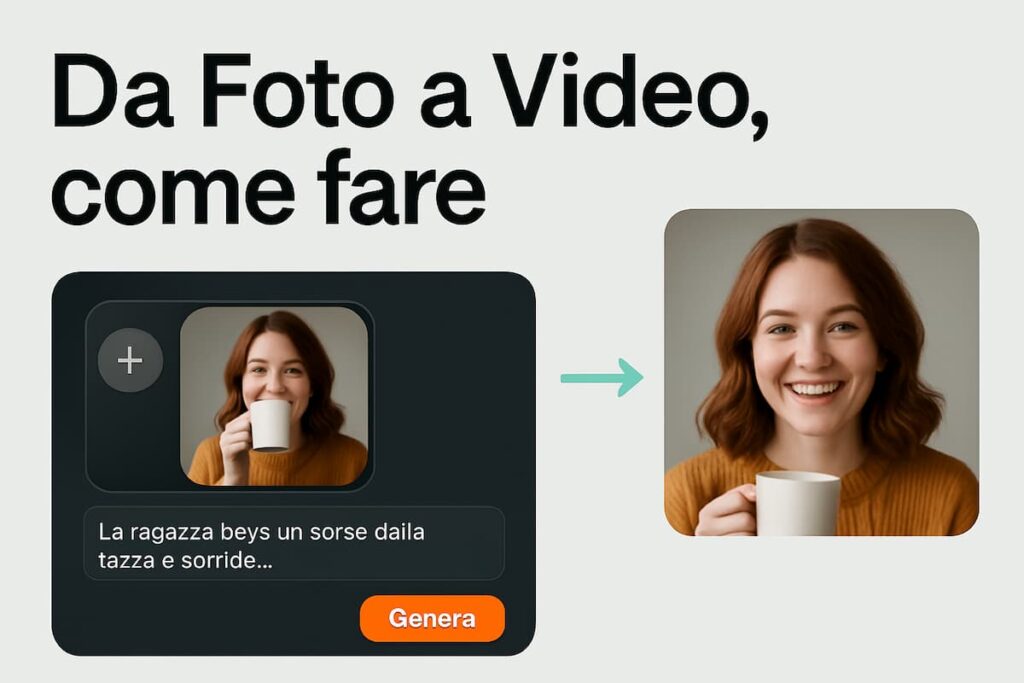
Nelle pagine del PDF emerge un punto chiave: PixVerse permette di caricare una foto, scrivere una breve descrizione dell’azione e ottenere un video completo in pochissimi secondi .
L’interfaccia è essenziale:
- tasto + per caricare una foto;
- prompt per descrivere l’azione (“La ragazza beve un sorso dalla tazza e sorride…”);
- sistema di crediti che scala automaticamente ogni animazione;
- modelli predefiniti per chi vuole saltare la parte creativa.
Da foto a video: istruzioni passo dopo passo
1. Scegli la foto giusta
La trasformazione funziona meglio quando:
- il soggetto è nitido
- il volto è frontale o semi-frontale
- la scena ha una luce leggibile
2. Carica l’immagine sull’app
In PixVerse, l’opzione “Carica la tua immagine” apre subito la scheda dedicata.
L’app permette anche di:
- generare un video partendo da testo,
- creare transizioni tra più foto,
- animare un personaggio.
3. Descrivi l’azione
Il prompt è la regia. Poche parole bastano:
“Il ragazzo alza lo sguardo e ride. Sullo sfondo le nuvole si muovono lentamente.”
L’IA crea una sequenza credibile, con micro-movimenti coerenti e luce calibrata.
4. Genera il video
Con un tap, parte l’elaborazione.
Nel PDF si vede come il sistema restituisca una clip breve, salvabile e riutilizzabile, archiviata anche nell’account dell’utente.
5. Scarica e condividi
Una volta approvata l’animazione, puoi:
- scaricarla in HD,
- inserirla su Instagram, TikTok, YouTube Shorts,
- usarla in un progetto più ampio (vlog, storytelling, contenuti brandizzati).
Vantaggi e limiti del passaggio da foto a video
Vantaggi
- Rapidità: minuti invece di ore di editing.
- Qualità sorprendente: motori di simulazione fisica rendono i movimenti naturali.
- Accessibilità: non servono competenze tecniche.
- Versatilità: perfetto per social, presentazioni, progetti creativi.
Limiti
- Crediti: molte app usano sistemi a consumo (PixVerse lo conferma) .
- Risultati variabili: foto sfocate o con prospettive complesse possono generare animazioni meno realistiche.
- Dipendenza dal prompt: serve scegliere con cura cosa chiedere all’IA.
Quando usare il passaggio da foto a video
Questa tecnologia funziona in modo brillante in tre scenari:
1. Storytelling personale
Dare movimento ai ricordi, come un vecchio scatto di famiglia.
2. Contenuti social
Clip brevi e dinamiche aumentano visibilità e interazioni.
3. Progetti creativi e professionali
Moodboard animate, concept video, visual per campagne digitali.
Tutorial rapido: crea un video in meno di 60 secondi
- Apri PixVerse .
- Tocca + e carica la foto.
- Scrivi un’azione semplice ma chiara.
- Avvia la generazione.
- Scarica e posta.
Tempo richiesto? Un minuto.
Riflessione finale
Il passaggio da foto a video non è più un gioco da tecnici. È diventato un nuovo linguaggio espressivo: veloce, accessibile e perfetto per chi vive di immagini. Le app di IA spingono verso un futuro in cui ogni ricordo può trasformarsi in micro-storia animata.
Vuoi sperimentare? Prova PixVerse e crea la tua prima clip animata. Poi raccontami com’è andata.